
நீங்கள் இணைய பக்கத்தில் தகவல்களை பதிவிட வேண்டும் என்றால் அதற்க்கு இரண்டு வழிகள் உள்ளன.
> Post
> Page
இரண்டிற்கும் மிகப்பெரிய வித்தியாசம் இல்லை. page இல் Parent page என்ற ஒரு ஆப்சன் இருக்கும் அவ்வளவு தான். நீங்கள் குறிப்பிட்ட ஒரு தலைப்பின் கீழ் எழுதுகிறீர்கள் என்றால் Page ஐ பயன்படுத்தலாம். உதாரணத்திற்கு நமது இணையதளத்தில் “Blogging Tutorial” என்பதை Page ஆகவும் பொதுவான கட்டுரைகளை Post ஆகவும் எழுதுகிறோம்.
How to Create a WordPress Post?
Post என்கிற ஆப்சனை கிளிக் செய்யுங்கள்
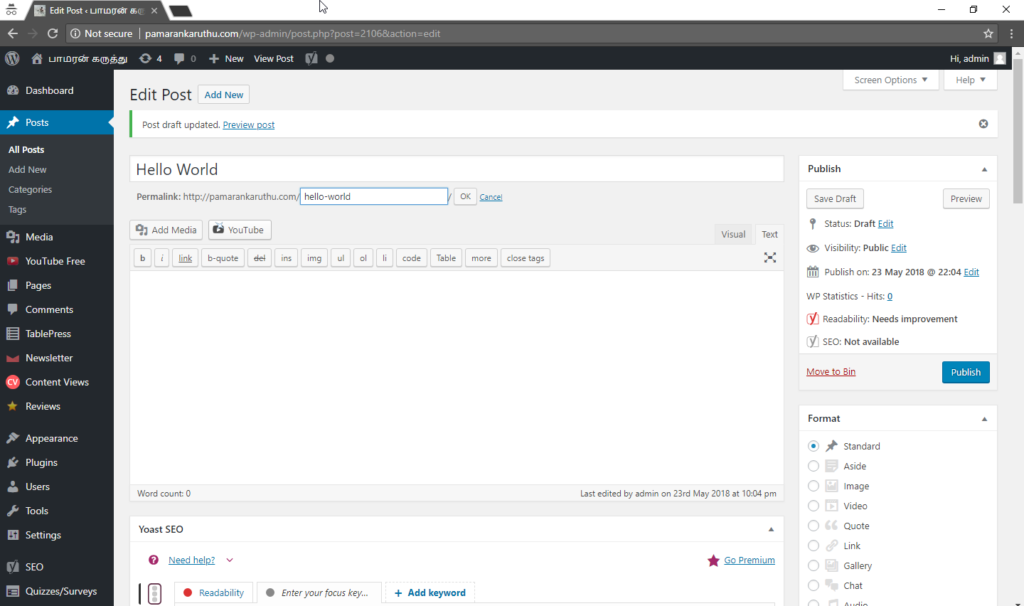
All Post : நீங்கள் இதுவரை பதிவிட்ட அனைத்து போஸ்ட்களும் இருக்கும்
Add New : இந்த ஆப்சனை கிளிக் செய்தால் புதிதாக போஸ்ட் ஒன்றினை எழுதலாம்
Categories : உங்கள் போஸ்ட் களுக்கான Category (பிரிவுகள்) இங்கே இருக்கும்
Tags : இதற்குள் நீங்கள் பயன்படுத்திய tag இருக்கும், புதிதாகவும் create செய்ய முடியும்
கிளிக் : Post > Add New
Enter title here : இந்த இடத்தில் உங்கள் கட்டுரை அல்லது பதிவினுடைய தலைப்பினை இடுங்கள்.
இங்கு “Hello World” என்பது title | உங்கள் கட்டுரை அல்லது போஸ்டின் தலைப்பினை இந்த இடத்தில் பதிவிடவும்
Permalink : இந்த லிங்கை நீங்கள் உங்களுக்கு ஏற்றவாறு மாற்றிக்கொள்ள முடியும். அருகில் இருக்கக்கூடிய “Edit” ஆப்சனை கிளிக் செய்து மாற்றி கொள்ள முடியும்.
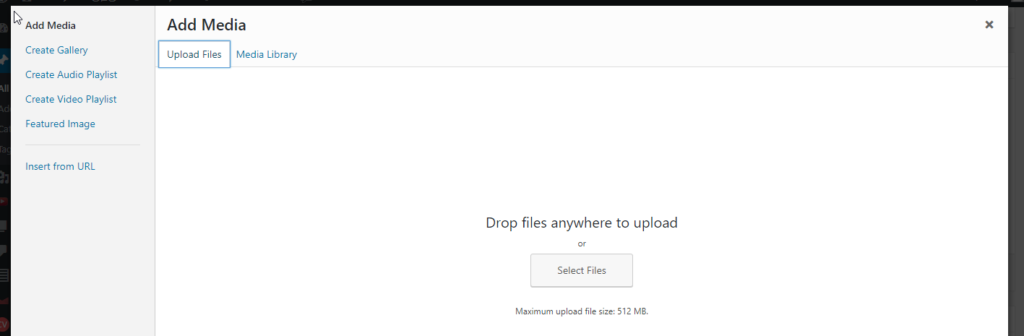
Add Media ஆப்சனை பயன்படுத்தி கிளிக் செய்து போட்டோ வீடியோ உள்ளிட்டவற்றை உங்களது போஸ்டில் இணைக்க முடியும்.
Upload Files : புதிதாக உங்களது கணினி அல்லது மொபைலில் இருக்கக்கூடிய file ஐ அப்லோட் செய்ய இதனை கிளிக் செய்யவும்
Media Library : நீங்கள் ஏற்கனவே Upload செய்த போட்டோக்களை மீண்டும் உங்களது post இல் பயன்படுத்த விரும்பினால் இந்த ஆப்சனை கிளிக் செய்யவும்
Text and Visual Options : உங்களது post எழுத இருக்கின்ற இடத்தின் வலது மேற்புறத்தில் Text and Visual என இரண்டு ஆப்சன்கள் இருக்கும்
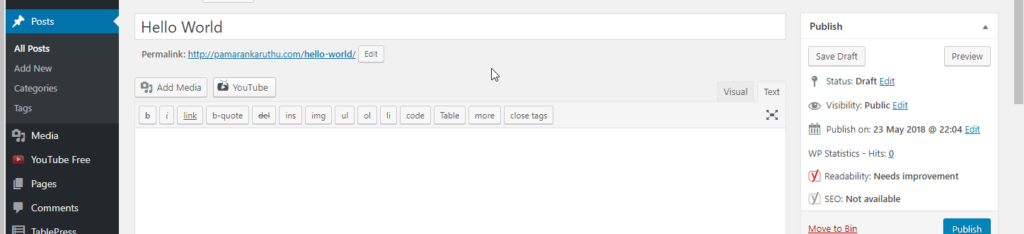
Visual : இந்த ஆப்சனில் அனைத்துமே உங்களுக்கு செலக்ட் செய்யும் விதமாகவோ அல்லது drag செய்யும் விதமாகவோ தான் இருக்கும்
Text : இல் அனைத்துமே code வடிவில் இருக்கும், உதாரணத்திற்கு நீங்கள் ஒரு வார்த்தையை bold செய்ய வேண்டும் என்றால் <strong>Hello</strong> என்றே நீங்கள் எழுத வேண்டும். நீங்கள் மேலே இருக்க கூடிய Shortcut ஐ பயன்படுத்தினாலும், அதாவது “Hello” வை செலக்ட் செய்து b பட்டனை அழுத்தினால் <strong>Hello</strong> என்று வருவதை பார்க்க முடியும்.
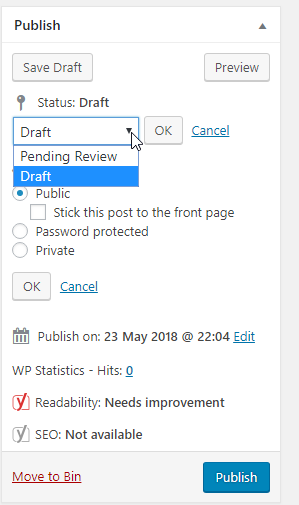
Publish : உங்களுக்கு வலதுபுறத்தில் Publish ஆப்சன்கள் இருக்கும். அதில் “Publish” ஆப்சனை கிளிக் செய்தால் post இணையதளத்தில் வெளியாகி விடும்
Draft : நீங்கள் ஒரு post தயார் செய்து கொண்டு இருக்கிறீர்கள் என வைத்துக்கொண்டால், அது முடிவு பெறாத பட்சத்தில் நீங்கள் “Draft’ இல் வைத்தால் பதிவு செய்யப்பட்டு இருக்கும். ஆனால் இணையதளத்தில் வெளியாகாது.
Pending Review : நீங்கள் ஒரு post ஐ முடித்து விட்டிர்கள் உங்களுக்கு மேலே இருப்பவர் அதனை பார்த்து ஓகே சொன்னால் ‘Publish’ செய்யலாம் என்ற நிலையில் நீங்கள் “Pending Review” இல் வைக்கலாம். இன்னொருவர் பார்த்து சரி செய்த பிறகு ‘Publish’ செய்யலாம்.
எக்ஸலில் இருக்கக்கூடிய முக்கிய ஆப்சன்கள்
Sridaran
Baskaran
Blogger

நமது மாணவர்களும் மக்களும் அறிவியல்/தொழில்நுட்பம் சார்ந்த செய்திகளை தமிழில் படிக்க வேண்டும், அறிவினை விசாலமாக்கிக்கொள்ள வேண்டும் என்பதே நோக்கம். பதிவுகளை பகிர்வதன் மூலமாக உங்களது ஆதரவை தெரிவியுங்கள்.