
Step 1 : உங்களது ஹோஸ்டிங் சர்வரில் WordPress இன்ஸ்டால் செய்வதற்கான ஆப்சன் Cpanel இல் இருக்கும்.
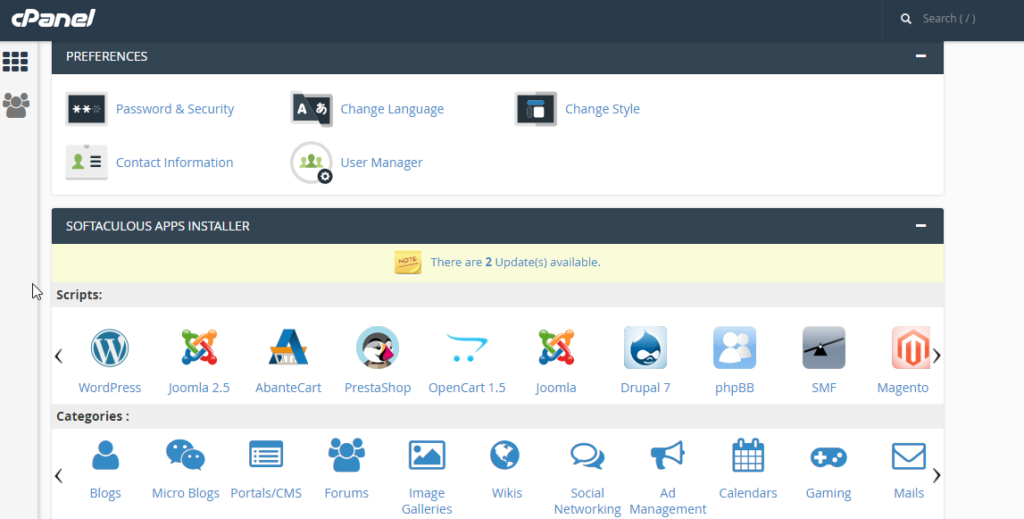
Step 2 : உங்களது ஹோஸ்டிங் சர்வரில் WordPress இன்ஸ்டால் செய்வதற்கான ஆப்சன் Cpanel இல் இருக்கும்.
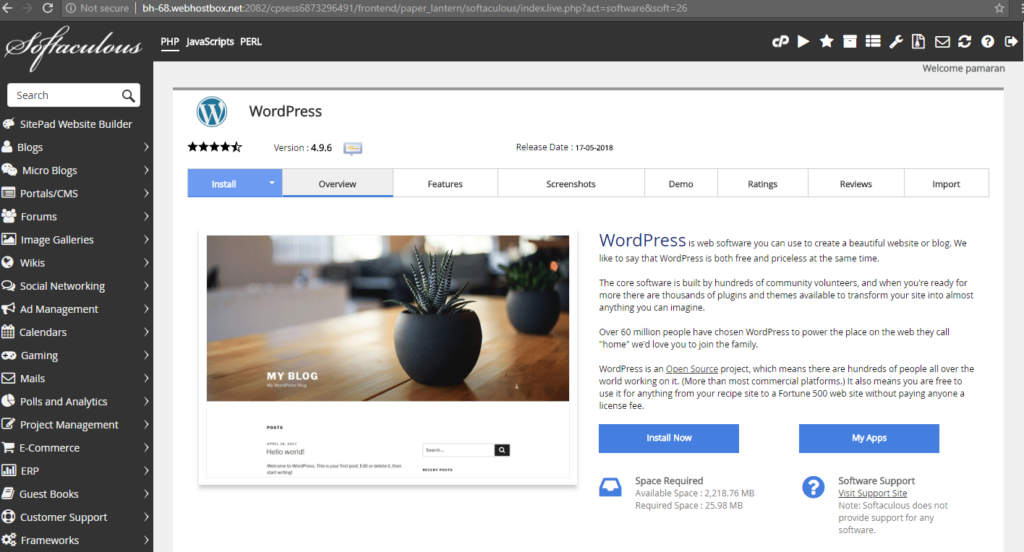
> Choose your protocol : உங்களது இணையதளம் http அல்லது https இந்த இரண்டில் ஒன்றாகத்தான் இருக்கும். உங்களது இணையதளத்திற்கு SSL என்ற ஒன்றினை வாங்காதவரை http என வைத்திடுங்கள்
> Choose your domain : நீங்கள் எந்த டொமைனை வாங்கினீர்களோ அதனை அந்த இடத்தில் பதிவிடுங்கள்
> In Directory : இந்த இடத்தில் “wp” என இருக்கும். இதனை அப்படியே விட்டுவிட்டால் உங்களது இணையதளம் http://pamarankaruthu.com/wp என வரும் ஆகவே அதனை “blank” ஆக விட்டுவிடுங்கள்
> Site Name : உங்களது இணையதளத்தின் பெயரினை குறிப்பிடுங்கள். உதாரணத்திற்கு “பாமரன் கருத்து” என பதிவிடலாம்
> Site Description – உங்களது இணையத்தளத்திற்க்கான சிறு குறிப்பினை எழுதிடுங்கள்
> Admin User Name – இந்த User Name ஐ வைத்துதான் login செய்ய வேண்டும்
> Admin Password – உங்களது password ஐ கொடுத்திடுங்கள்
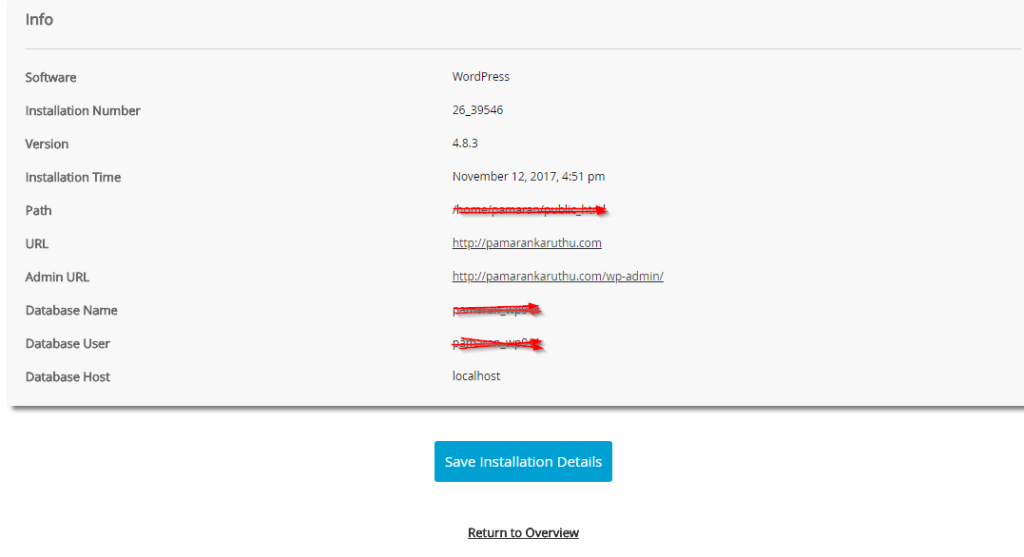
அங்கேயே நீங்கள் எந்த URL ஐ பயன்படுத்திட வேண்டும் என்பது இருக்கும். உதாரணத்திற்கு இங்கு கொடுக்கப்பட்டுள்ள போட்டோவில் கொடுக்கப்பட்டுள்ள URL ஐ http://pamarankaruthu.com/wp-admin/ பிரவுசரில் போடுங்கள்
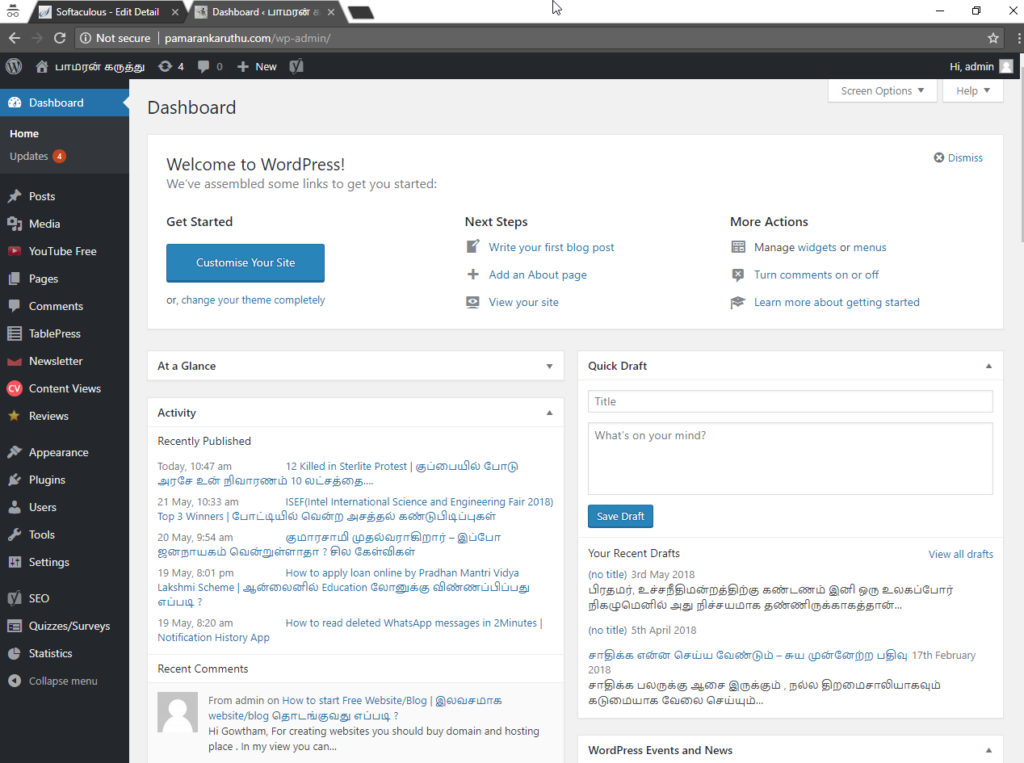
பிறகு நீங்கள் ஹோஸ்டிங் சர்வரில் கொடுத்திருக்கும் User Name, Password ஐ பயன்படுத்தி login செய்யுங்கள்.
இவ்வாறு தான் இருக்கும் உங்களது wordpress window இருக்கும்
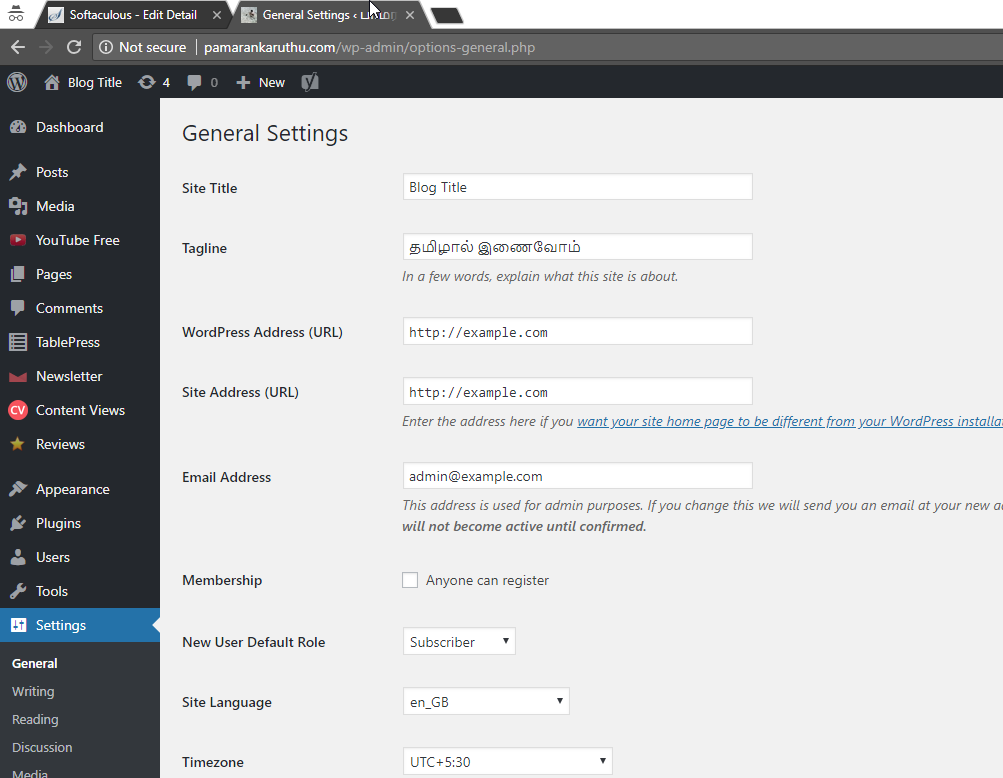
உங்களது wordpress window வில் “settings” ஆப்சனை கிளிக் செய்து பின்வருவனவற்றை அப்டேட் செய்து கொள்ளுங்கள்.
Site Title
WordPress Address (URL)
Site Address (URL)
Email Address
எக்ஸலில் இருக்கக்கூடிய முக்கிய ஆப்சன்கள்
Sridaran
Baskaran
Blogger

நமது மாணவர்களும் மக்களும் அறிவியல்/தொழில்நுட்பம் சார்ந்த செய்திகளை தமிழில் படிக்க வேண்டும், அறிவினை விசாலமாக்கிக்கொள்ள வேண்டும் என்பதே நோக்கம். பதிவுகளை பகிர்வதன் மூலமாக உங்களது ஆதரவை தெரிவியுங்கள்.